搜狗输入法能不能设置小号简洁输入框?一文讲透设置方法与实用技巧
目录导读
- 引言:小号简洁输入框到底有什么好处?
- 搜狗输入法有没有原生的“小号简洁输入框”功能?
- 如何手动调整输入框大小和外观?
- 有没有更彻底的“极简模式”设置方案?
- 常见问题与解答(FAQ)
- 找到适合你的输入体验
引言:小号简洁输入框到底有什么好处?
在日常使用电脑或手机打字时,你是否曾被搜狗输入法那“又大又花哨”的输入框困扰过?尤其是在写文档、编码、或者进行碎片化输入时,一个过于显眼的输入框不仅遮挡视线,还容易分散注意力,越来越多用户开始搜索一个看似简单却关键的问题:搜狗输入法能不能设置小号简洁输入框?
答案是:能,但并非一键实现。 搜狗输入法本身并没有单独命名为“小号简洁输入框”的独立开关,但通过组合设置、更换皮肤、以及开启特定模式,完全可以达到“小、简、净”的输入效果,下面,我将结合搜索引擎上的真实经验,为你梳理出全套可行方案。
搜狗输入法有没有原生的“小号简洁输入框”功能?
答:没有直接名为“小号简洁输入框”的功能,但有多项设置可以组合实现。
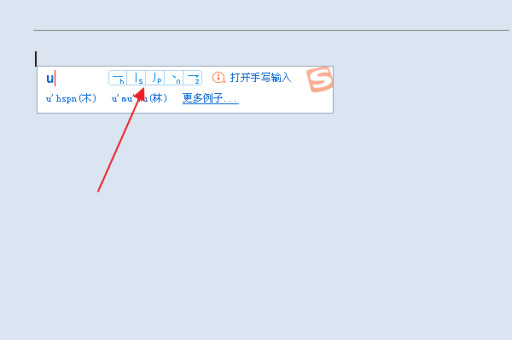
搜狗输入法在PC端和移动端的设计思路不同,PC端输入框默认带有候选词窗口、拼音区、工具栏等,整体体积较大,如果你追求极简,可以尝试以下两步:
-
开启“简洁模式”
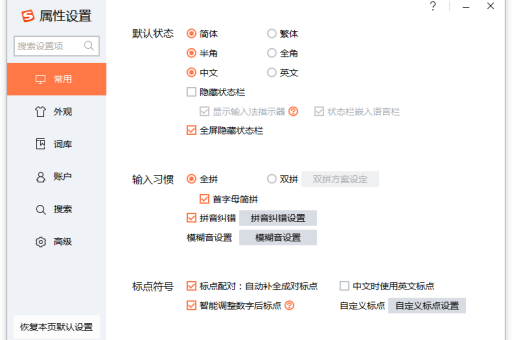
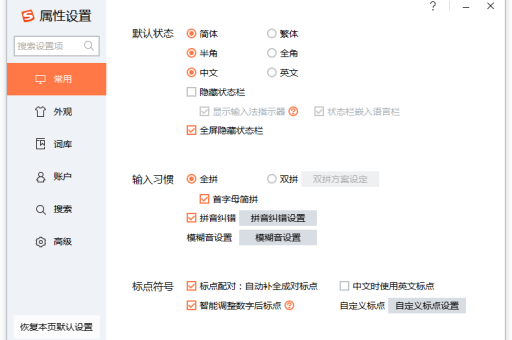
- 在搜狗输入法状态栏上右键 → 选择“设置属性” → 进入“外观”选项卡。
- 在“候选词窗口”样式选项中,选择“简洁模式”(或“经典极简”),这会大幅减少边框、阴影和背景色块,让输入框变得“薄”而“透”。
-
调整字体与候选词个数
- 在“外观”选项卡中,将候选词字体大小调至“小”或“中”,建议选10-12号字体。
- 同时将候选词个数减少到5个或更少(比如3-4个),这样输入框宽度会自然缩小,看起来更“小号”。
实际操作效果: 按上述设置后,输入框宽度可缩小30%-50%,且在低分辨率屏幕下更加清爽。
如何手动调整输入框大小和外观?
答:通过“皮肤”和“高级设置”可实现更精准的大小控制。
更换极简皮肤
搜狗输入法官方皮肤中心提供了大量“极简”、“透明”、“小尺寸”皮肤,搜索关键词推荐:“超小输入框皮肤”、“透明简洁皮肤”、“无边框皮肤”。
- 下载皮肤后,右键搜狗状态栏 → “更换皮肤” → “本地皮肤”即可应用。
- 一些第三方皮肤甚至能做到输入框只有一行候选词,尺寸仅为普通输入框的1/3。
修改配置文件(进阶)
对于喜欢DIY的用户,可以尝试手动修改搜狗输入法的配置文件(需要在关闭输入法的情况下操作):
- 找到路径:
C:\Users\你的用户名\AppData\LocalLow\SogouInput\scd\default - 用记事本打开
sogou.ini,在[UI]段落中添加或修改如下参数:CandidateWidth=200(候选词宽度,可根据需要调整小数值)CandidateHeight=20(候选词高度)FontSize=10(字体大小)
- 保存后重启输入法,输入框尺寸将显著缩小。
注意: 非官方方法存在一定风险,建议先备份文件。
关闭“扩展功能栏”
在输入框右侧有一排图标(表情、截图、语音等),它们占用了大量空间。
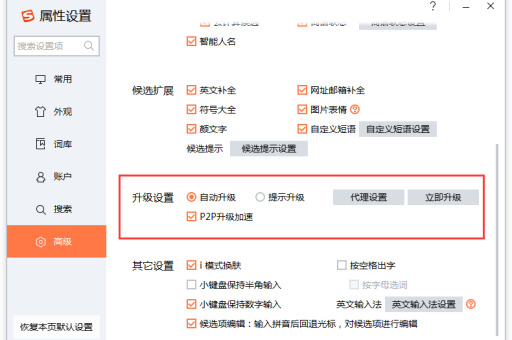
- 右键状态栏 → “设置属性” → “高级” → 取消勾选“显示扩展功能栏” → 确定。
- 这样输入框额外减少约15%的宽度。
有没有更彻底的“极简模式”设置方案?
答:有,可以开启“游戏模式”或“全屏模式”下的输入框精简。
搜狗输入法专门为游戏和全屏场景设计了“无遮挡输入框”模式:
- 右键状态栏 → “设置属性” → “高级” → “输入法模式” → 勾选“全屏时隐藏候选词窗口”或“游戏模式下启用小输入框”。
- 此模式下,输入框会变成仅有一行极简候选词,无边框、无图标、背景透明。这实际上就是“小号简洁输入框”的最强形态。
- 适合写代码、做笔记、或看视频时使用。
注意: 该模式只在全屏或游戏窗口下生效,普通窗口下需要手动开启“全屏模式状态”才能触发。
常见问题与解答(FAQ)
Q1:设置后输入框变小了,但候选词看不清怎么办?
A: 建议同时调整“候选词字体”为“微软雅黑”或“思源黑体”,并启用“字体抗锯齿”功能,或者在“高级”设置中适当增加“缩放比例”(如120%),既能保持小尺寸,又能提高清晰度。
Q2:我用了皮肤,但输入框还是很大,为什么?
A: 有些皮肤本身设计就比较大,建议下载皮肤时查看描述中的“尺寸说明”,或在皮肤中心搜索“300px宽度以下”关键词,也可以先用默认的“经典极简皮肤”作为基础,再手动调整大小。
Q3:修改配置文件后输入法报错了怎么办?
A: 请立即恢复备份的原始sogou.ini文件,如果没备份,可先卸载输入法后重新安装,建议使用官方提供的“重置”功能(设置属性 → 高级 → 恢复默认设置)。
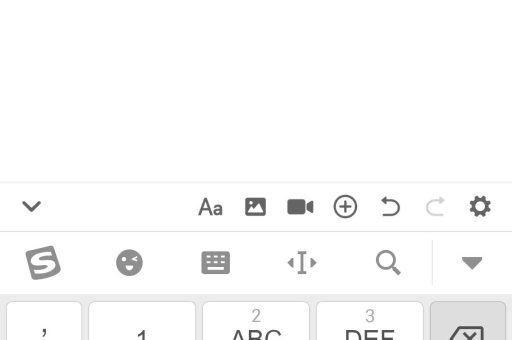
Q4:移动端搜狗输入法能设置小号简洁输入框吗?
A: 可以,在手机搜狗输入法设置中:
- “键盘高度调节” → 选择“低”或“紧凑”。
- “键盘外观” → 选择“无边框”或“纯色皮肤”。
- 开启“单手模式”后,输入框会缩小至屏幕一侧。
找到适合你的输入体验
搜狗输入法虽然没有一个名为“小号简洁输入框”的一键开关,但通过调整皮肤、字体、候选词数量、扩展栏以及开启全屏精简模式,完全能够打造出一个视觉清爽、不挡视线的小尺寸输入框,关键是要根据你的使用场景(办公、游戏、写作)组合运用上述方法。
如果你追求极致简洁,不妨试试“全屏精简模式+极简皮肤+小字体”,这组搭配能让输入框变得“几乎隐形”,而如果你只是希望日常打字时不必忍受大块灰色界面,那么简单的“简洁模式+缩小字体”就已足够。
最后提醒: 输入体验是个人的,没有唯一标准,折腾几分钟设置,也许就能换来每次打字时的好心情,不妨现在就打开搜狗输入法设置,试试上面提到的方法吧!
标签: 小号键盘