
是的,搜狗输入法支持自定义候选词颜色,此功能可能因版本(PC版、手机版)及皮肤设置而有所不同,以下是具体设置方法:
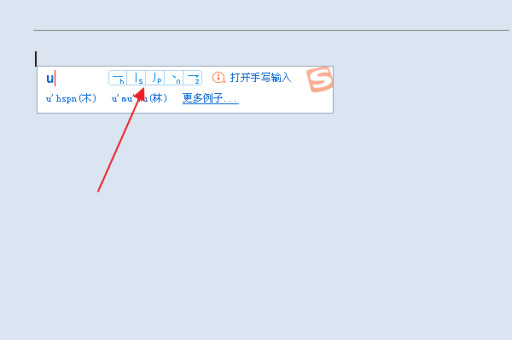
PC版搜狗输入法
PC版主要通过“属性设置”或“皮肤设置”来调整候选词颜色,具体路径如下:
-
通过“属性设置”更改(适用于默认皮肤或部分修改)
- 在电脑右下角的搜狗输入法状态栏上,右键点击。
- 选择 “属性设置”。
- 在设置窗口左侧,点击 “外观”。
- 在右侧的 “候选界面” 区域,点击 “自定义...” 按钮。
- 在弹出的窗口中,你可以分别调整 “候选词”(编号后的文字)、“预选词”(当前高亮选中的词)、“序号” 等不同部分的字体颜色、大小和类型。
- 注意: 此设置仅对当前使用的 默认皮肤 生效,如果你使用了第三方皮肤,其颜色可能由皮肤本身决定。
-
通过“皮肤设置”更改(更推荐,灵活性更高)
- 右键点击输入法状态栏 → “皮肤设置”。
- 进入皮肤商店或我的皮肤。
- 你可以选择一款 支持自定义颜色的皮肤(部分皮肤有“设置”或“编辑”按钮)。
- 点击 “编辑皮肤” 或 “高级自定义”。
- 在皮肤编辑界面中,找到 “候选词” 或 “候选栏” 相关的配色选项,可以自由修改字体颜色、背景色、选中色等。
手机版搜狗输入法(Android/iOS)
手机版的候选词颜色自定义主要通过 “键盘皮肤” 功能实现,原生设置中选项相对较少。
- 方法:通过“皮肤”或“主题”修改
- 打开搜狗输入法App,点击底部 “我的” 或 “皮肤”。
- 在皮肤商店里,选择 “自定义” 或 “DIY皮肤”。
- 进入编辑界面后,找到 “候选栏”、“候选词” 或 “输入栏” 相关选项。
- 你可以调整候选词的 字体颜色 和 背景色(通常提供色盘或预设颜色)。
- 注意: iOS系统的输入法限制较多,部分自定义选项可能不如Android版丰富,如果找不到直接修改颜色的选项,可以尝试下载支持深色/浅色模式切换的皮肤。
常见问题与限制
- 第三方皮肤冲突: 如果你当前使用的是从商店下载的复杂皮肤(如游戏、动漫主题),其候选词颜色是皮肤设计时固定的,无法通过属性设置更改,必须更换为 “默认皮肤” 或 “可编辑皮肤”。
- 版本差异: 较旧版本的搜狗输入法可能没有“自定义候选词颜色”的独立选项,建议升级到最新版本(如 13.x 以上)。
- 字体颜色预览: 在PC版修改时,点击“自定义”后通常有实时预览窗口,可以直观看到效果。
可以自定义,PC版通过“属性设置-外观-自定义”或“皮肤编辑”实现,手机版主要通过“自定义皮肤/主题”中的候选栏配色调整,若无法找到选项,建议更换为默认皮肤或最新版输入法。
标签: 候选词颜色
版权声明:除非特别标注,否则均为本站原创文章,转载时请以链接形式注明文章出处。





