在搜狗输入法中,隐藏或管理悬浮窗口(通常指输入法状态栏或候选框上的迷你图标)的方法取决于你使用的具体版本(手机端或电脑端),以下是针对不同平台的详细操作步骤:
电脑端(Windows/macOS)
隐藏状态栏/悬浮窗
电脑端的悬浮窗口通常是指输入法状态栏(显示中/英、标点等)或一个可拖动的独立小窗口。
-
Windows系统:
- 右键点击任务栏右下角的搜狗输入法图标(或悬浮窗本身)。
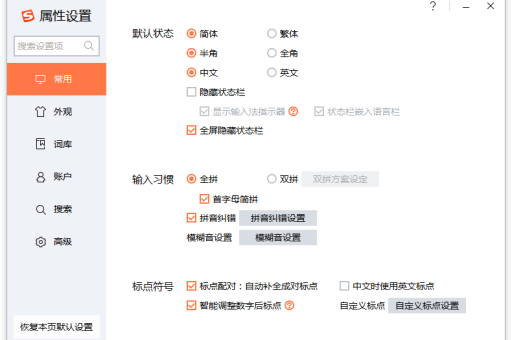
- 选择 “隐藏状态栏” 或取消勾选 “显示状态栏”。
- 如果找不到,可以进入 “属性设置” -> “外观” -> “显示模式” 中,选择 “无状态栏模式” 或仅显示输入框。
-
Mac系统:
- 点击屏幕顶部菜单栏的搜狗输入法图标。
- 选择 “偏好设置” -> “外观”。
- 取消勾选 “显示状态栏窗口” 或 “显示候选窗口之上的工具条”。
关闭候选框上的小图标
有些版本在候选词右侧有一个迷你设置图标(如齿轮或搜索图标),可在设置中关闭:
- 属性设置 -> 按键功能 -> 候选框,取消 “显示候选框右键菜单按钮” 或类似选项。
手机端(Android/iOS)
手机端的悬浮窗口一般指“悬浮键盘”或“输入法悬浮球”(用于快速切换中英、语音等)。
关闭搜狗输入法的悬浮球
- 通用方法:
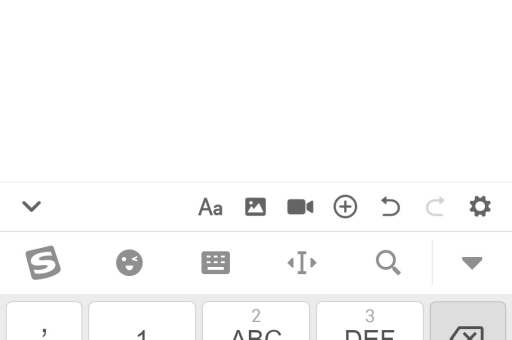
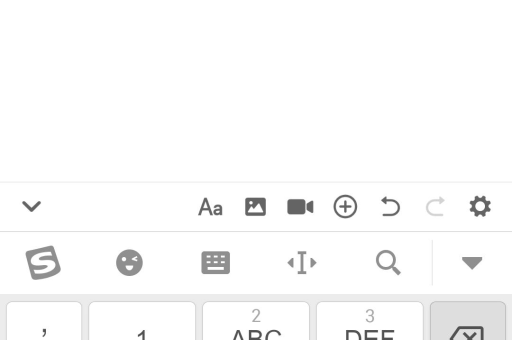
- 在输入法界面,点击左上角的 “S”图标 或 “四个方块”图标(菜单)。
- 进入 “设置” -> “输入设置” 或 “键盘设置”。
- 找到 “悬浮球” 选项,将其关闭(通常是一个开关按钮)。
- 特定机型(如小米、华为):
- 在系统设置 -> “更多设置” -> “语言与输入法” -> “搜狗输入法” 中,同样可以关闭悬浮球。
隐藏候选栏内的悬浮按钮
- 在搜狗输入法 “设置” -> “键盘布局” 中,关闭 “候选栏功能键” 或 “候选栏图标”。
注意事项
- 老版本与新版差异: 不同版本界面略有不同,但核心逻辑均为:进入设置 -> 外观/显示 -> 关闭状态栏、悬浮球或候选框图标。
- 若想完全隐藏: 可在设置中将输入法 “外观” 设置为“极简模式”或“纯输入框模式”。
通过以上设置,你可以让搜狗输入法只在打字时显示候选词窗口,其他时间保持“隐身”,如果仍有特定图标无法隐藏,建议提供截图,我可以针对具体界面给出步骤。
标签: 隐藏
版权声明:除非特别标注,否则均为本站原创文章,转载时请以链接形式注明文章出处。