搜狗输入法支持对双拼方案进行自定义修改,但需要进入特定的设置路径,以下是详细的操作步骤(以最新版Windows和手机端为例):
Windows 电脑端设置
-
打开属性设置:
- 右键点击电脑右下角任务栏上的“搜狗输入法”图标(通常是“S”或“中/英”)。
- 在弹出的菜单中选择属性设置。
-
进入常用设置:
- 在设置窗口左侧菜单栏中,点击常用。
-
找到双拼设置:
- 在右侧“常用设置”页面中,找到“拼音模式”区域。
- 点击双拼选项旁边的双拼方案设置按钮。
-
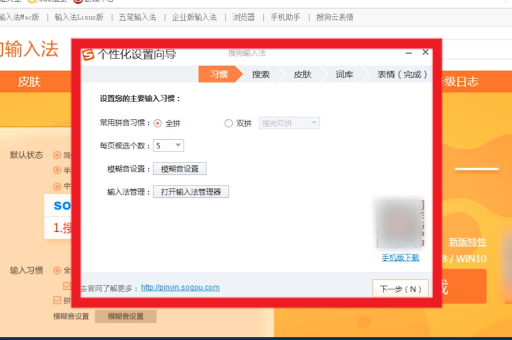
选择或修改方案:
- 在弹窗中,你可以看到内置的方案(如小鹤、微软、搜狗等)。
- 如果要修改,先选择你想要作为基础的一个方案(搜狗双拼”)。
- 点击下方的编辑自定义方案按钮(或“复制并编辑”)。
-
自定义按键:
- 你会看到一个键位映射表格。
- 点击任意你想修改的声母或韵母对应的格子,在键盘上按下你希望绑定到该声韵母的字母键。
- 注意:
- 每个键只能对应一个声母和一个韵母(零声母情况除外)。
- 修改后,建议点击保存为,给你的自定义方案起个名字(如“我的双拼”)。
-
应用生效:
- 保存后,在“双拼方案设置”窗口中选择你刚创建的新方案,点击应用或确定即可。
手机端(安卓/iOS)设置
手机端的自定义功能通常比电脑端限制更多,且部分旧版本可能不支持完全自定义,以下是通用路径:
-
打开输入法设置:
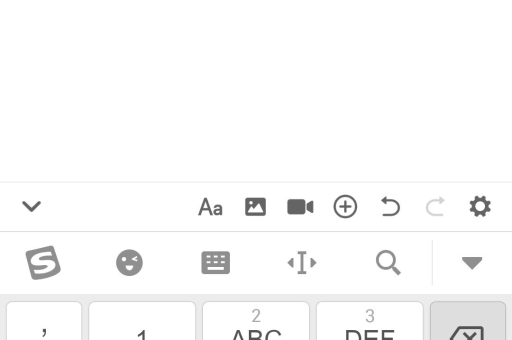
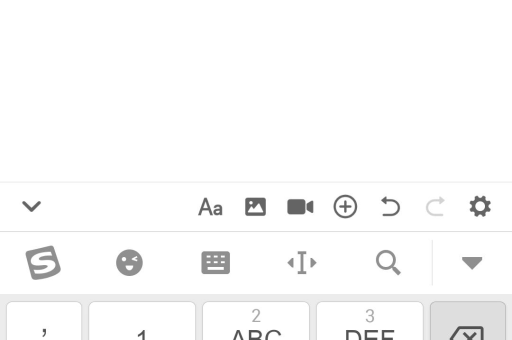
- 在任意输入界面,点击搜狗输入法左上角的“S”或“齿轮”图标进入设置菜单。
- 或者长按“中/英”切换键(地球键)选择“设置”。
-
找到双拼入口:
- 在设置页面中,选择输入设置(或“键盘设置”)。
- 点击双拼输入(部分版本在“拼音输入”下)。
-
进入方案管理:
-
在双拼界面,你会看到当前使用的方案(如“小鹤双拼”)。
-
注意:手机版搜狗通常不允许像电脑那样自由拖拽修改键位,它只提供预设方案切换,或者恢复默认功能。
-
如果需要自定义,依赖手机版自带的“自定义方案”功能(部分版本支持,通常位于预设方案列表最下方)。
-
如果看到“自定义方案”选项:
- 点击进入,你会看到一个键位表。
- 点击对应的键位格子,在弹出的字母列表中选择你想要的韵母(或输入字母)。
-
如果没看到自定义选项(大部分版本目前情况):
- 解决方案:你需要在电脑端搜狗输入法上创建好自定义方案,然后登录同一搜狗账号。
- 同步:在手机端设置中,找到“账户”或“同步”功能,开启“输入法配置同步”,这样电脑上修改好的自定义双拼方案可以同步到手机端使用。
-
重要提示与注意事项
- 零声母处理:如果你自定义的是零声母音节(如“啊”、“安”),需要确保你设定的韵母键能正确触发,通常需要单独设置一个固定的“零声母”键(如O键)。
- 分号键:部分方案会使用分号()作为按键,自定义时需确认是否支持非字母键映射。
- 备份方案:在修改前,建议先用截图或笔记记录原始键位,以免改乱后无法恢复。
- 版本差异:由于搜狗输入法版本更新频繁,如果没有“编辑自定义方案”或“自定义”按钮,请更新到最新版本或直接使用预设的小鹤、微软等成熟方案(它们通常覆盖了大部分需求)。
如果以上路径在具体版本中找不到,可以告诉我你使用的具体设备(Windows/Mac/安卓/iOS)和搜狗版本号,我可以提供更针对性的指引。
标签: 双拼方案
版权声明:除非特别标注,否则均为本站原创文章,转载时请以链接形式注明文章出处。