搜狗输入法的活动弹窗(通常指右下角的广告弹窗或节日活动弹窗)可以通过以下几种方法关闭,你可以根据你的操作系统和版本选择最适合的方法:
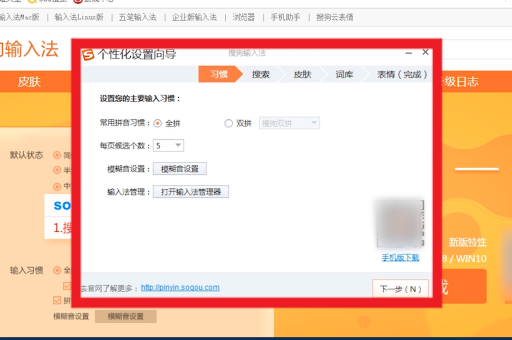
通过输入法设置界面关闭(最推荐)
这是最直接、最彻底的官方设置方法。
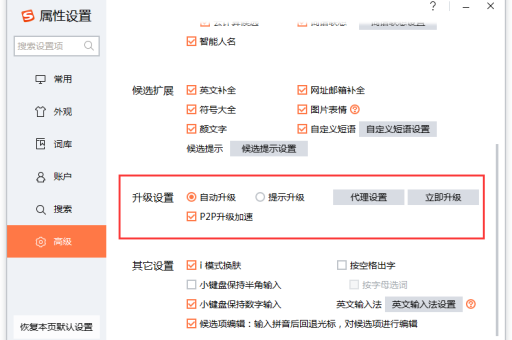
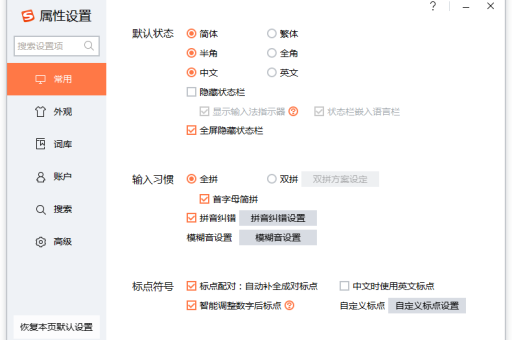
- 打开设置:在电脑右下角任务栏的搜狗输入法图标上右键点击,选择“属性设置”。
- 找到弹窗开关:
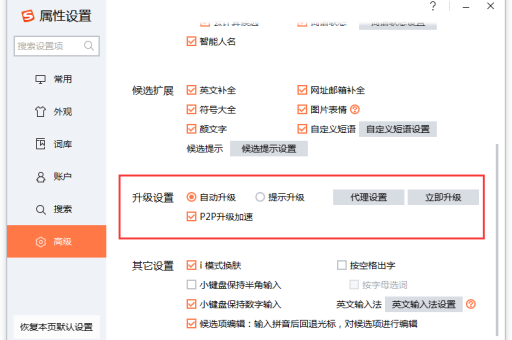
- 在设置窗口左侧,找到并点击“高级”或“外观”选项。
- 在右侧的设置列表中,往下滚动,找到“活动推荐”、“节日活动”或类似的选项(不同版本名称可能略有不同,如“开启节日活动通知”、“开启输入法活动推荐”)。
- 关闭开关:取消勾选这个选项,通常有多个类似选项,建议全部取消勾选。
- 确认:关闭设置窗口即可。
直接关闭弹出的弹窗
如果你正在被弹出的弹窗困扰,可以直接在弹窗上操作:
- 在弹窗的右上角,通常会有一个 “X” 关闭按钮,直接点击关闭。
- 更彻底的方法:在弹窗上找到一个下拉小三角或“设置”齿轮图标(通常在X按钮旁边或弹窗角落)。
- 点击这个图标,会弹出菜单,选择“不再弹出”、“永久关闭”或“设置”,选择“不再弹出”即可。
通过任务管理器禁用后台进程(临时或进阶)
如果以上设置无效,可能是某些后台程序在作祟,此方法可以暂时阻止弹窗。
- 按下
Ctrl + Alt + Delete键,选择“任务管理器”。 - 在“进程”列表中,找到与搜狗输入法相关的进程,
SogouIme.exe、SogouCloud.exe、SogouPopup.exe等(名称可能不同)。 - 右键点击该进程,选择“结束任务”。
注意:此方法每次开机或重启后都需要重新操作,比较繁琐。
修改系统设置(针对Windows 10/11的“通知”)
部分活动弹窗可能通过Windows的“通知中心”弹出。
- 打开电脑 设置(快捷键
Win + I)。 - 点击“系统” -> “通知和操作”。
- 在“获取来自应用和其他发送者的通知”下方,找到“搜狗输入法”并点击进去。
- 将“通知”的开关关闭。
终极方案(不推荐)
如果以上方法都无效,且你非常介意弹窗,可以考虑更换输入法,目前主流的其他输入法(如微软自带的拼音、QQ输入法、手心输入法等)在弹窗控制上通常更干净。
总结建议
- 首选方法一(属性设置):这是最官方、最稳定的关闭方式。
- 如果方法一无效,可以尝试方法二(弹窗上直接关闭)或方法四(系统通知设置)。
- 谨慎使用方法三(结束进程),因为它只是临时措施。
希望这些方法能帮你有效清理掉烦人的弹窗。
标签: 输入法设置
版权声明:除非特别标注,否则均为本站原创文章,转载时请以链接形式注明文章出处。