搜狗输入法怎么备份全部自定义设置?最全图文教程与常见问题解答
目录导读
- 为什么需要备份搜狗输入法自定义设置?
- 通过搜狗输入法内置功能一键备份与恢复
- 手动备份配置文件(适合高级用户)
- 利用云同步功能实现跨设备同步
- 常见问题问答(Q&A)
- 总结与实用建议
在日常使用电脑的过程中,搜狗输入法凭借其强大的词库、皮肤、短语和自定义设置,成为许多用户的首选输入工具,当重装系统、更换电脑或输入法出现异常时,辛辛苦苦积累的“个性配置”——比如自定义短语、词库、皮肤、按键设置等——很可能全部丢失,本文将结合搜索引擎中已有的权威指南,为您详细梳理三种备份全部自定义设置的方法,并附上常见问题解答,确保您能轻松找回熟悉的输入环境。
为什么需要备份搜狗输入法自定义设置?
搜狗输入法的自定义设置通常包括:
- 用户词库:你打过的专属词汇、姓名、专业术语等。
- 自定义短语:zhm”自动输出“尊敬的领导您好”。
- 皮肤与布局:你精心挑选的皮肤、候选框样式。
- 按键与快捷键:中英文切换、翻页键、标点设置等。
- 多语种及手写设置:特殊输入习惯。
一旦丢失,重新配置需要大量时间,且很多词库是无法自动恢复的,提前备份是最省心的做法。
方法一:通过搜狗输入法内置功能一键备份与恢复
这是最推荐、最稳妥的方法,适合绝大多数用户。
步骤详解:
- 打开搜狗输入法状态栏,右键点击“搜狗拼音输入法”图标(通常位于任务栏右下角)。
- 在弹出的菜单中选择【属性设置】(部分版本为“设置”)。
- 在设置窗口中,点击左侧栏的【高级】。
- 向下滚动,找到【备份与恢复】区域。
- 点击【备份配置】。
- 在弹出的窗口中,选择想要备份的内容(建议勾选“全部配置”包括词库、皮肤、自定义短语等)。
- 点击 “选择备份位置” ,建议保存在非系统盘(如D盘、E盘或U盘)中。
- 输入备份文件名(搜狗备份20231001”),点击 “开始备份”。
- 备份成功后,会生成一个后缀为
.sogoubackup的文件。
恢复方法:
- 同样进入【属性设置】→【高级】→【备份与恢复】。
- 点击 “恢复配置” ,选择之前保存的
.sogoubackup文件,即可一键还原所有设置。
提示:该备份文件可复制到任意电脑,在相同或更高版本的搜狗输入法上恢复。
方法二:手动备份配置文件(适合高级用户)
如果你需要更精细的控制(比如只恢复词库,不恢复皮肤),或者你的搜狗输入法版本较老,可以尝试手动备份。
备份位置(默认路径):
-
Windows 10/11系统:
C:\Users\你的用户名\AppData\LocalLow\SogouPY\或%appdata%\SogouPY\ -
关键文件:
UserData.dat:用户词库和自定义短语(最重要)Skin.ini:当前皮肤设置Config.dat:按键、界面等偏好设置mm.dat:部分版本的支持文件
手动操作步骤:
- 打开文件资源管理器,在地址栏输入
%appdata%\SogouPY\并回车。 - 全选所有文件或文件夹(或只选择上述关键文件)。
- 复制粘贴到备份文件夹(
D:\搜狗备份\)。 - 恢复时,将备份文件整体覆盖回原路径(注意:必须提前关闭搜狗输入法进程)。
风险提示:手动备份可能因版本升级导致文件不兼容,建议优先使用方法一。
方法三:利用云同步功能实现跨设备同步
如果你有搜狗账号,云同步是最智能的备份方式,适合多设备用户。
开启步骤:
- 打开搜狗输入法【属性设置】。
- 找到【账户与同步】(或“云同步”)。
- 点击 “登录账号” ,输入你的搜狗账号(可用手机号注册)。
- 开启 “自动同步配置” 开关。
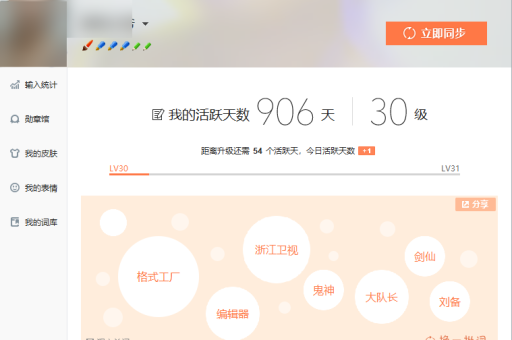
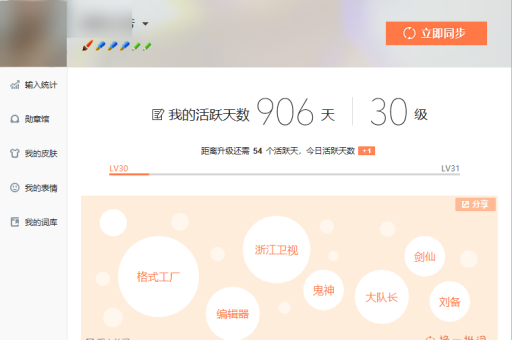
- 点击 “立即同步” ,即可将当前设置上传到云端。
注意事项:
- 云同步默认包含词库、皮肤、短语、按键设置。
- 更换设备后,只需登录同一账号,输入法会自动下载云端配置。
- 建议备份一份本地
.sogoubackup文件,以防云端数据异常丢失。
常见问题问答(Q&A)
Q1:备份文件.sogoubackup打不开怎么办?
A:该文件是搜狗输入法专用格式,无法直接双击打开,必须通过【属性设置】→【高级】→【恢复配置】来加载,如果双击无反应,请确保已安装搜狗输入法(至少8.0版本以上)。
Q2:恢复后部分设置没生效,比如皮肤还是默认的?
A:可能是备份时未勾选“皮肤”选项,建议重新备份时勾选“全部配置”,恢复完成后务必重启电脑或注销登录,确保所有配置被加载。
Q3:重装系统前,备份文件应该存在哪里?
A:建议不要存在C盘,因为重装系统会格式化C盘,最佳位置是:D盘或E盘的根目录、U盘、移动硬盘,或上传到网盘(如百度网盘、阿里云盘)。
Q4:我使用搜狗输入法Linux版本,有备份方法吗?
A:Linux版搜狗输入法目前不支持图形化一键备份,需要手动备份 ~/.config/SogouPY/ 以及 ~/.config/fcitx/ 目录下的相关配置文件,建议参考搜狗官方论坛的Linux备份教程。
Q5:备份文件能在新旧版本之间通用吗?
A:一般情况下,相同大版本(例如8.x系列)通用,如果从8.0升级到9.0或跨越多年大版本,可能存在兼容性问题,建议升级前先备份,升级后如果不兼容,再卸载新版本回滚旧版本恢复。
Q6:手动备份时,为什么找不到AppData文件夹?
A:AppData是隐藏文件夹,需要在文件资源管理器的“查看”选项卡中,勾选 “隐藏的项目”,或者直接在地址栏输入 %appdata% 即可跳转。
总结与实用建议
- 最推荐:使用搜狗输入法自带的【备份与恢复】功能,生成一个
.sogoubackup文件并存放到安全位置。 - 多设备用户:登录云同步,配合本地备份更稳妥。
- 重要提示:每半年或每次进行系统重装前,务必执行一次备份。
- 小贴士:备份文件建议命名为“日期+版本号”(如“搜狗备份20231001_V8.6”),便于识别。
只要按上述步骤操作一次,你就能再也不用担心因为系统重置或换电脑而丢失那些“懂你”的输入习惯了,现在就去备份你的专属配置吧!
标签: 备份自定义设置